
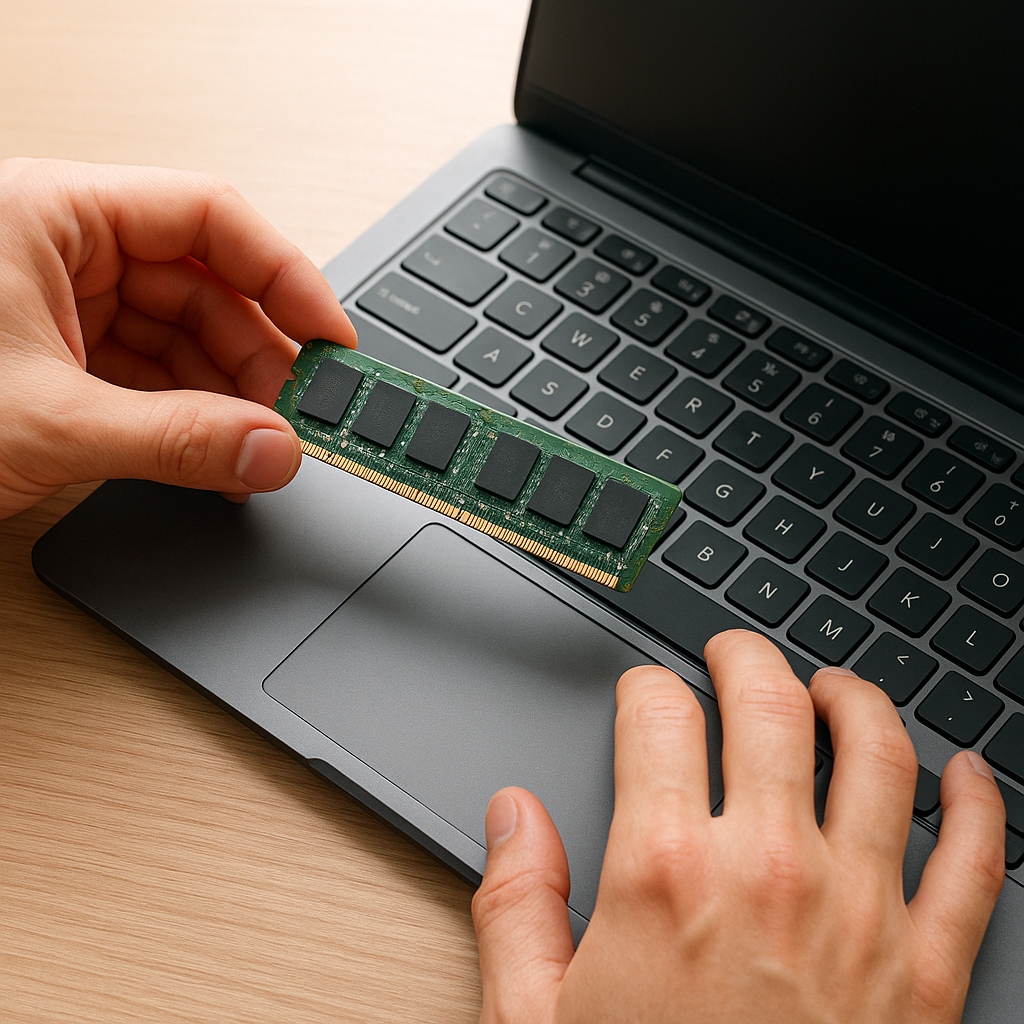
Как узнать, какая оперативная память стоит на компьютере: 5 проверенных способов
Узнать характеристики оперативной памяти можно за пару минут, совершенно без вскрытия корпуса. Программные методы позволяют точно определить объём ОЗУ, тип (DDR4/DDR5), рабочую частоту, производителя и даже партномер модуля. Это нужно для грамотного апгрейда, диагностики нестабильной работы или подбора совместимых планок. Ниже разобраны рабочие способы для Windows, macOS и Linux, а также инструкция по расшифровке полученных цифр.
Встроенные средства Windows
Операционная система Windows уже содержит несколько инструментов для базовой проверки. Как отмечают разработчики, встроенные диспетчер задач и системные утилиты показывают базовые параметры ОЗУ, однако для точного определения производителя требуется доступ к SPD-чипу официальная документация Microsoft. Тем не менее, для быстрой диагностики их вполне хватает, а устанавливать лишний софт не потребуется. Если нужно просто понять, как посмотреть какая оперативная память стоит прямо сейчас, начинаем со штатных утилит.
Через «Диспетчер задач»
Самый быстрый путь: нажать Ctrl + Shift + Esc, перейти на вкладку «Производительность» и выбрать пункт «Память». В правом окне сразу отобразится общий объём установленной RAM, текущий тип (например, DDR4), скорость в МГц, количество занятых слотов и коэффициент форм-фактора. Важно помнить, что диспетчер задач не покажет производителя или точную модель модуля. Если нужно просто оценить загруженность и понять, работает ли память в двухканальном режиме, этого окна достаточно. Данные берутся из драйверов, поэтому иногда могут незначительно расходиться с реальными показателями SPD.
Через «Сведения о системе» (msinfo32)
Для чуть более глубокого просмотра без установки стороннего софта подойдет утилита msinfo32. Нажмите Win + R, введите msinfo32 и нажмите Enter. В открывшемся окне перейдите в раздел «Аппаратные ресурсы» → «Компоненты» → «Хранилище» или просто посмотрите сводку в главном окне «Сводка системы». Здесь можно увидеть установленную максимальную память, тип слотов и базовые данные контроллера. Метод удобен, когда нужно быстро проверить конфигурацию на рабочем ПК, где установка программ запрещена политиками безопасности. Утилита стабильно работает как в Windows 10, так и в Windows 11.
Через командную строку (wmic)
Если требуется узнать производителя оперативной памяти или партномер без графического интерфейса, поможет командная строка. Запустите cmd от имени администратора и введите: wmic memorychip get devicelocator, manufacturer, partnumber, capacity, speed, memorytype.
Вывод покажет данные по каждому модулю отдельно. Обратите внимание на колонку capacity — она указана в байтах. Чтобы получить гигабайты, нужно разделить число на 1073741824. Параметр memorytype возвращает числовой код (например, 24 означает DDR4, 26 — DDR5), который придётся сверить с таблицей стандартов SMBIOS. Команда удобна для автоматизации или удалённого доступа, но требует ручной расшифровки. Для получения более читаемого формата можно заменить memorytype на smbiosmemorytype, где цифры будут точнее соответствовать современным поколениям.
Сторонние программы для детальной информации
Когда нужны полные данные: тайминги, напряжение, серийные номера и реальные частоты в двухканальном режиме, лучше использовать специализированный софт. Утилита CPU-Z считывает данные напрямую из SPD-модулей, что позволяет точно определить производителя и тайминги без вскрытия корпуса сайт разработчика CPUID. Рассмотрим самые популярные варианты.
CPU-Z (самый популярный вариант)
После запуска программы нужно перейти на вкладку SPD. В верхней части окна есть выпадающий список для выбора конкретного слота материнской платы. Переключаясь между ними, можно увидеть полную картину: производителя чипов, партномер, максимальную поддерживаемую частоту, рабочие тайминги (CL-tRCD-tRP-tRAS) и напряжение. Программа читает SPD-чип напрямую, поэтому даже если модуль работает в режиме XMP/EXPO с разгоном, вкладка SPD покажет заводские базовые профили. Это крайне полезно, если система падает в синий экран после включения оверклокинга или нужно найти точное название оперативной памяти для гарантии. Интерфейс минималистичный, но требует привычки к вкладкам.
Speccy или HWiNFO
Если интерфейс CPU-Z кажется слишком аскетичным, есть альтернативы. HWiNFO выдаёт максимально подробную диагностику, включая температуры датчиков на модулях, ошибки ECC (если они есть) и полную историю таймингов. Speccy, наоборот, ориентирован на новичков: всё собрано в один экран с понятными графиками и цветовой индикацией температуры. Для обычного апгрейда подойдёт Speccy, для глубокой отладки или настройки XMP — только HWiNFO.
| Критерий | CPU-Z | HWiNFO |
|---|---|---|
| Удобство интерфейса | Минималистичный, требует привычки к вкладкам | Древовидная структура, много данных на экране |
| Глубина данных | Только SPD, CPU, GPU, материнка | Все датчики, логи, подробные тайминги, история |
| Платные функции/реклама | Полностью бесплатная, без рекламы | Бесплатная версия полная, без ограничений |
| Подходит для | Быстрой проверки партномера и слотов | Стресс-тестов, мониторинга, тонкой настройки |
Как узнать характеристики ОЗУ на macOS и Linux
На других платформах принцип тот же, но инструменты отличаются. В macOS базовые сведения о памяти, включая тип и объем, доступны через стандартное меню «Об этом Mac» справка Apple. В Linux всё решается через терминал, что даёт даже больше контроля. Ниже разберём, как узнать оперативную память на этих системах без лишних движений.
macOS: меню «Об этом Mac»
Нажмите на яблоко в левом верхнем углу, выберите «Об этом Mac», затем нажмите «Отчёт о системе…». В левом столбце найдите раздел «Память» (Memory). Здесь отобразится общий объём, тип (например, LPDDR4X или DDR4), частота в МГц, производитель и статус каждого слота. На современных Mac с чипами Apple Silicon (M1/M2/M3) память распаяна на плате, поэтому информация о слотах будет отсутствовать, а данные о частоте и типе будут зашиты в чип. Система сама управляет распределением, пользователю остаётся только свериться с конфигурацией при покупке.
Linux: терминал
Для получения полных данных из SPD введите команду sudo dmidecode —type memory. Вывод покажет всё: от производителя и партномера до поддерживаемых скоростей и ошибок ECC. Если нужен только быстрый взгляд на объём и текущее использование, достаточно free -h. Команда покажет общий объём, занятое место, кэш и swap. Для проверки реальных таймингов и частот в Linux можно использовать утилиту memtester или посмотреть вывод lshw -class memory. Терминал даёт доступ к сырым данным, поэтому подходит для серверов и рабочих станций. Важно запускать dmidecode с правами root, иначе система не получит доступ к SPD-регистру.
Как расшифровать полученные данные
После получения цифр их нужно правильно интерпретировать. Вот таблица с основными параметрами, которые напрямую влияют на производительность и совместимость. Понимание этих значений поможет избежать ошибок при подборе комплекта.
| Параметр | Что означает | На что влияет |
|---|---|---|
| Объем (GB) | Общее количество гигабайт на модуле или в системе | Многозадачность, работа с тяжелыми приложениями, игры |
| Тип (DDR3/4/5) | Поколение памяти и физический разъем | Полная совместимость с материнской платой. Смешивать поколения нельзя |
| Частота (МГц/MT/s) | Эффективная скорость передачи данных | Пропускная способность. В DDR указывается MT/s, а не базовые МГц |
| Тайминги (CL) | Задержки между операциями (CAS Latency) | Отклик памяти. Чем ниже CL при той же частоте, тем быстрее отклик |
| Производитель и партномер | Заводская маркировка и код модели | Ключевой параметр для покупки идентичного модуля в пару |
| Напряжение (V) | Рабочее вольтаж (1.2V, 1.35V, 1.4V+) | Стабильность и тепловыделение. Разное напряжение ведет к сбоям |
Партномер (Part Number) всегда важнее названия бренда. Например, Corsair и Kingston могут использовать одинаковые чипы Micron или Samsung, но из-за разных радиаторов или настрйоки XMP система может вести себя нестабильно при смешивании. При поиске замены гуглите именно партномер — так получится найти модуль с идентичной схемотехникой и избежать конфликтов контроллера.
Чек-лист перед покупкой новой памяти
Чтобы не потратить деньги впустую и не столкнуться с несовместимостью, пройдите по этим шагам:
- Определите точный тип DDR (DDR4/DDR5). Разные разъемы физически не совместимы и не встанут в слот.
- Проверьте максимальную чястоту поддержки процессора и материнской платы. Установка модуля на 4800 МГц в плату с лимитом 3200 МГц не даст прироста.
- Посчитайте количество свободных слотов. Если заняты все, придется заменять существующие планки или продавать их.
- Сверьте напряжение и тайминги. Для стабильной работы желательно, чтобы все модули имели одинаковый CL и вольтаж.
- Зайдите на сайт производителя материнской платы, найдите раздел QVL (Qualified Vendor List) и проверьте, есть ли выбранная модель в списке протестированных.
- Убедитесь, что планируемый объём поддерживается чипсетом (например, старые платы могут не видеть модули выше 32 ГБ).
Важно: смешивание модулей разных производителей, частот или таймингов часто приводит к тому, что система автоматически сбрасывает настройки на самые низкие значения или вовсе отказывается запускаться. Для гарантированной работы лучше ставить комплекты из одной коробки или проверять совместимость в QVL.
FAQ
Можно ли узнать точную модель памяти без программ?
Без софта и снятия крышки корпуса — нет. На наклейках на самом модуле часто указаны только базовые параметры, а в BIOS данные обычно ограничиваются объёмом и частотой. Программный метод через SPD остаётся единственным безопасным и точным способом получить партномер и тайминги.
Почему в Windows отображается частота 2133 МГц, а на модуле написано 3200 МГц?
Это стандартная ситуация. В диспетчере задач и базовых утилитах показывается базовая тактовая частота (JEDEC стандарт), а не эффективная. Для DDR4 2133 МГц базовой соответствует 4266 MT/s эффективной. Кроме того, модуль может работать на пониженной частоте, пока не активирован профиль XMP/EXPO в BIOS. После включения разгона цифры придут в соответствие с маркировкой.
Что делать, если программа показывает «Unknown» или «Неизвестно»?
Обычно это значит, что SPD-чип не поддерживает чтение данных для конкретного параметра, либо материнская плата блокирует доступ к этой информации. Попробуйте обновить BIOS, запустить утилиту от имени администратора или использовать другую программу (например, HWiNFO вместо CPU-Z). Если данные всё равно скрыты, придётся свериться с наклейкой на самом модуле или обратиться к спецификациям производителя.
Влияет ли смешивание модулей разных производителей на стабильность системы?
Да, влияние есть. Контроллер памяти пытается подстроиться под самый медленный модуль по частоте и таймингам. Если напряжения отличаются, возможны вылеты, синие экраны или невозможность запуска. В идеале нужно использовать одинаковые партномеры. Если смешивание неизбежно, в BIOS вручную выставляют общие значения по самым слабым характеристикам и тестируют систему утилитой MemTest86 не менее 4 часов.